このボードでは、当社がお願いしたい案件を日程ごとに掲載しています。ご対応いただける枠を押さえていただくと、当社の担当者からご連絡し、個別契約のうえで進めます。先に押さえた会社が優先で、押さえられた枠は他社の画面では「受付を終了しました」に変わります。
ボードはアクセスコードをお持ちの会社しか開けません。また、他社の画面に貴社の名前は出ません(埋まっているかどうかだけが見えます)。
1. コードを入れて開く
ボードを開いて、お伝えしたアクセスコードを入力します
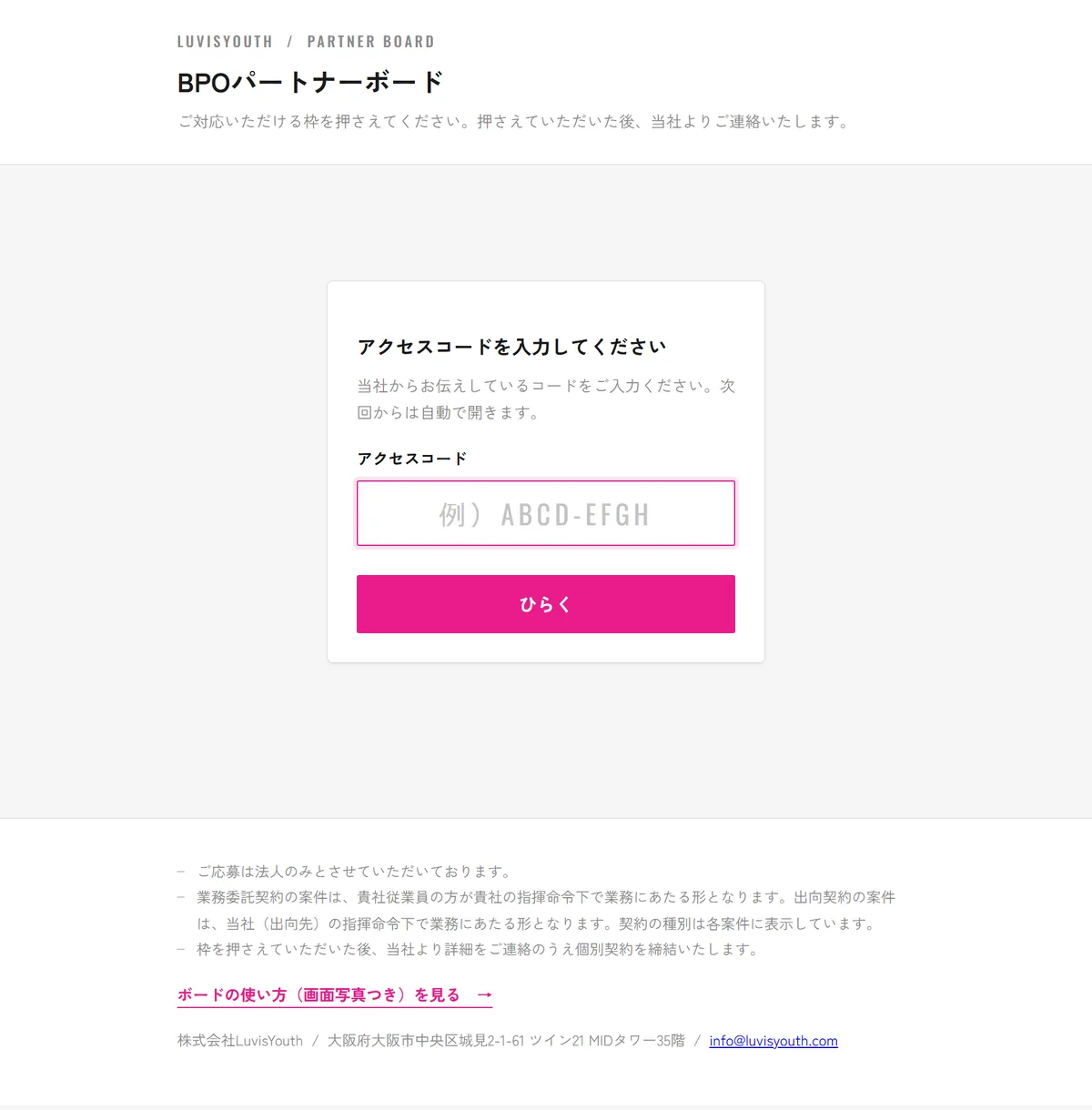
ハイフンは入れても入れなくても大丈夫です。小文字で入れても自動で大文字になります。一度入れると、次からは自動で開きます(同じブラウザの場合)。
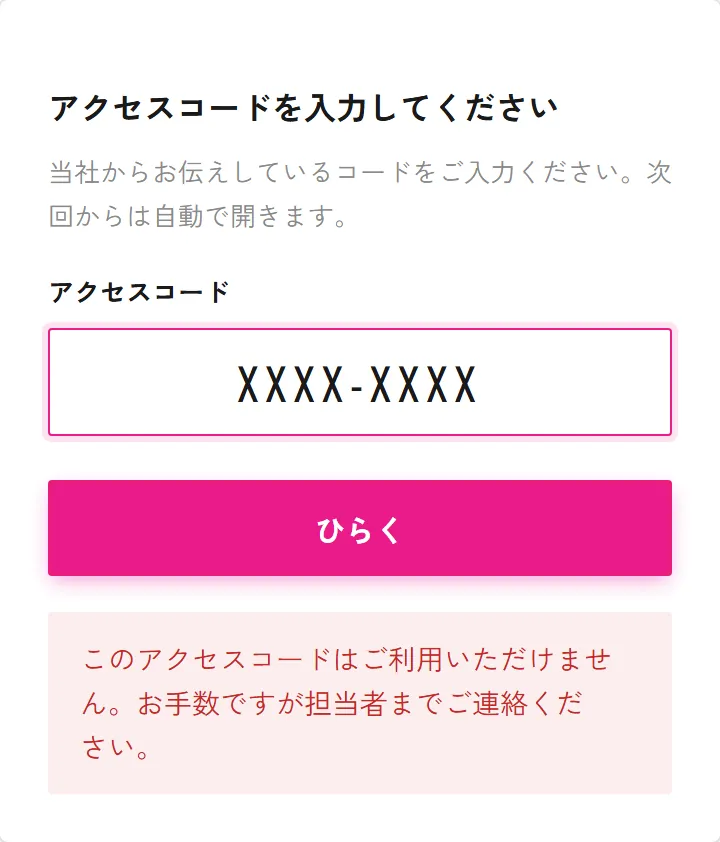
コードを作り直した後は、古いコードでは開けません。当社の担当者に新しいコードをお問い合わせください。
見ている途中で「アクセスコードの有効期限が切れています」「アクセスコードが変更されています」と出た場合も同じです。新しいコードをお問い合わせください。
2. 画面の見方
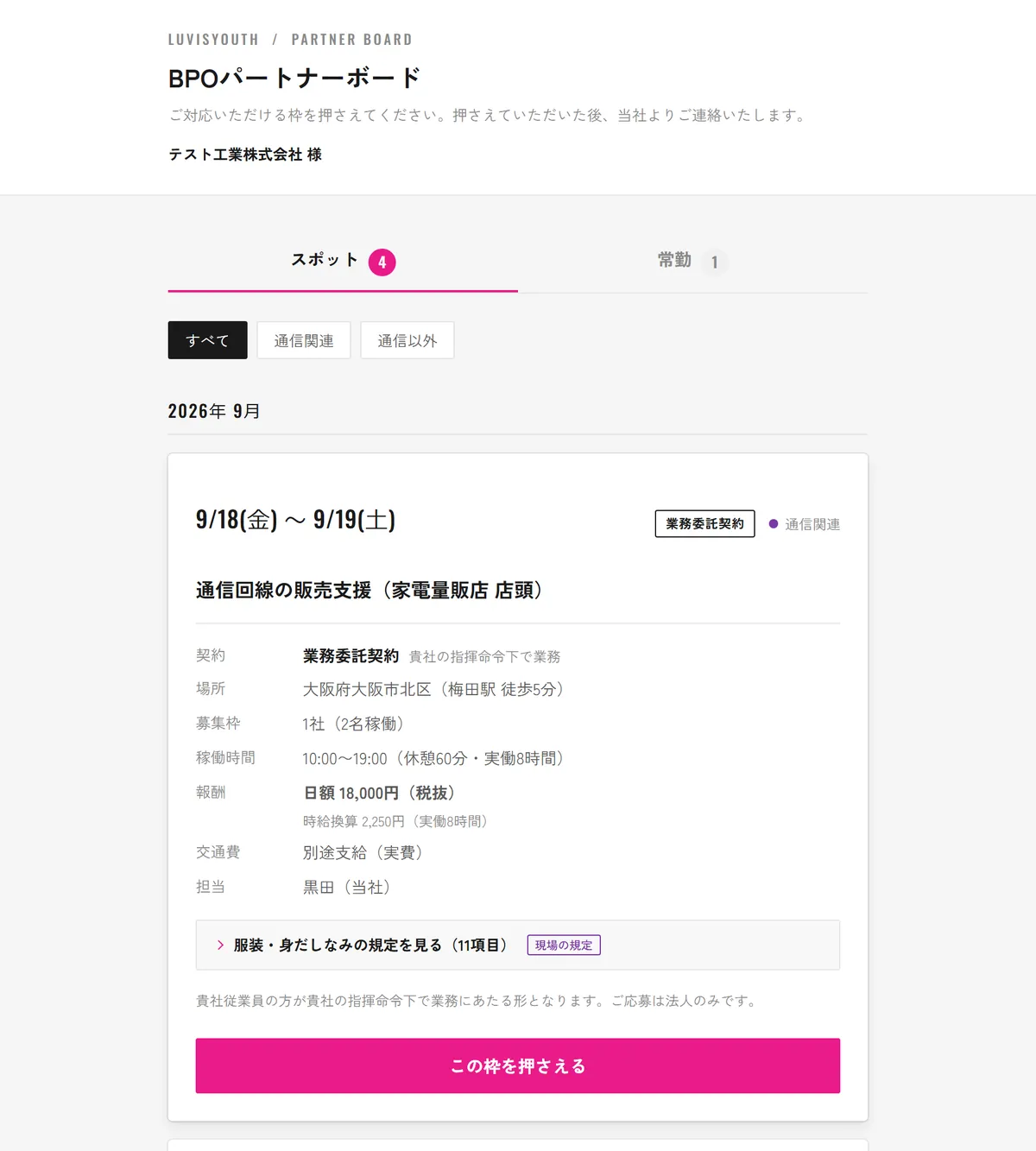


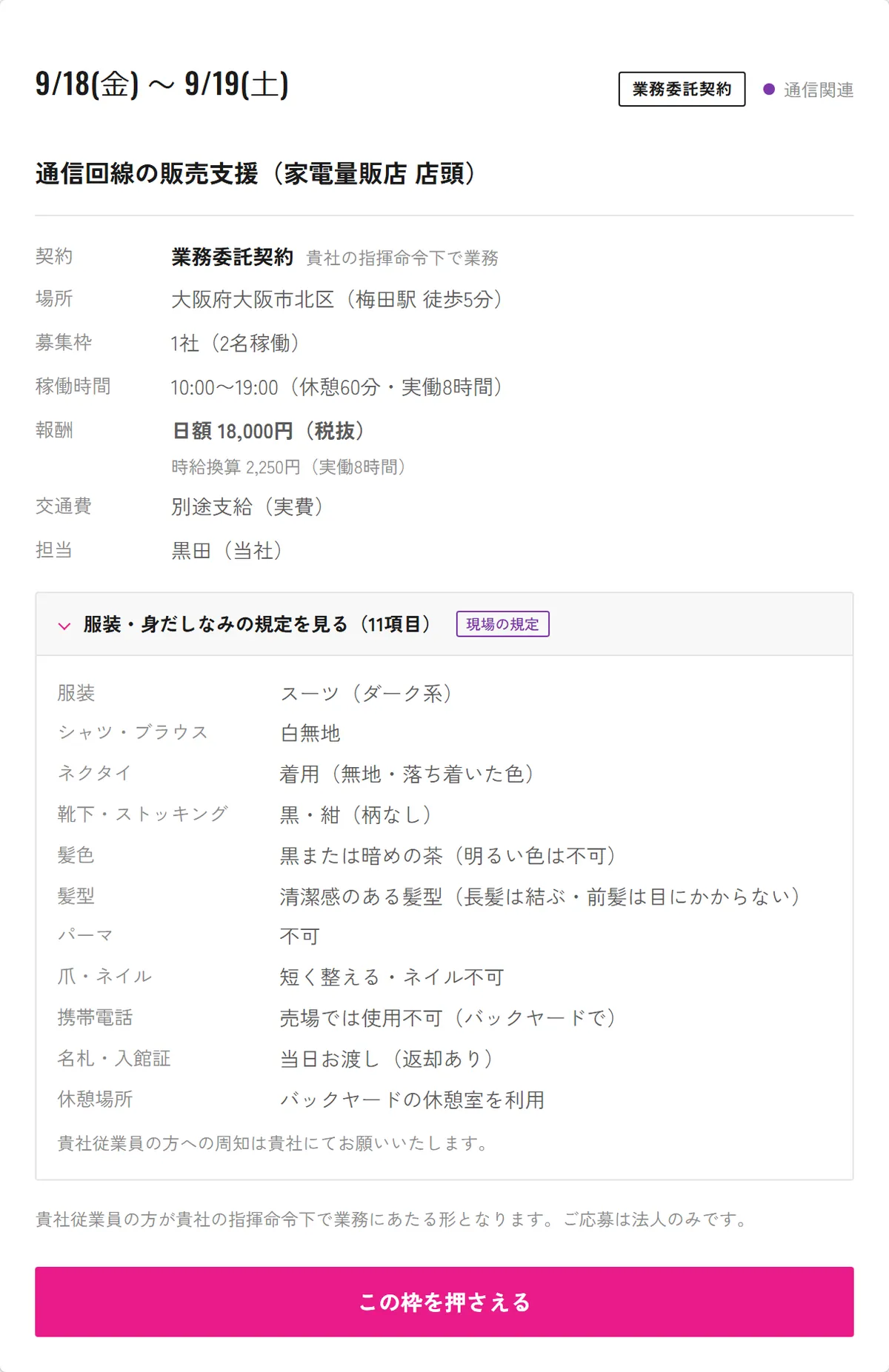
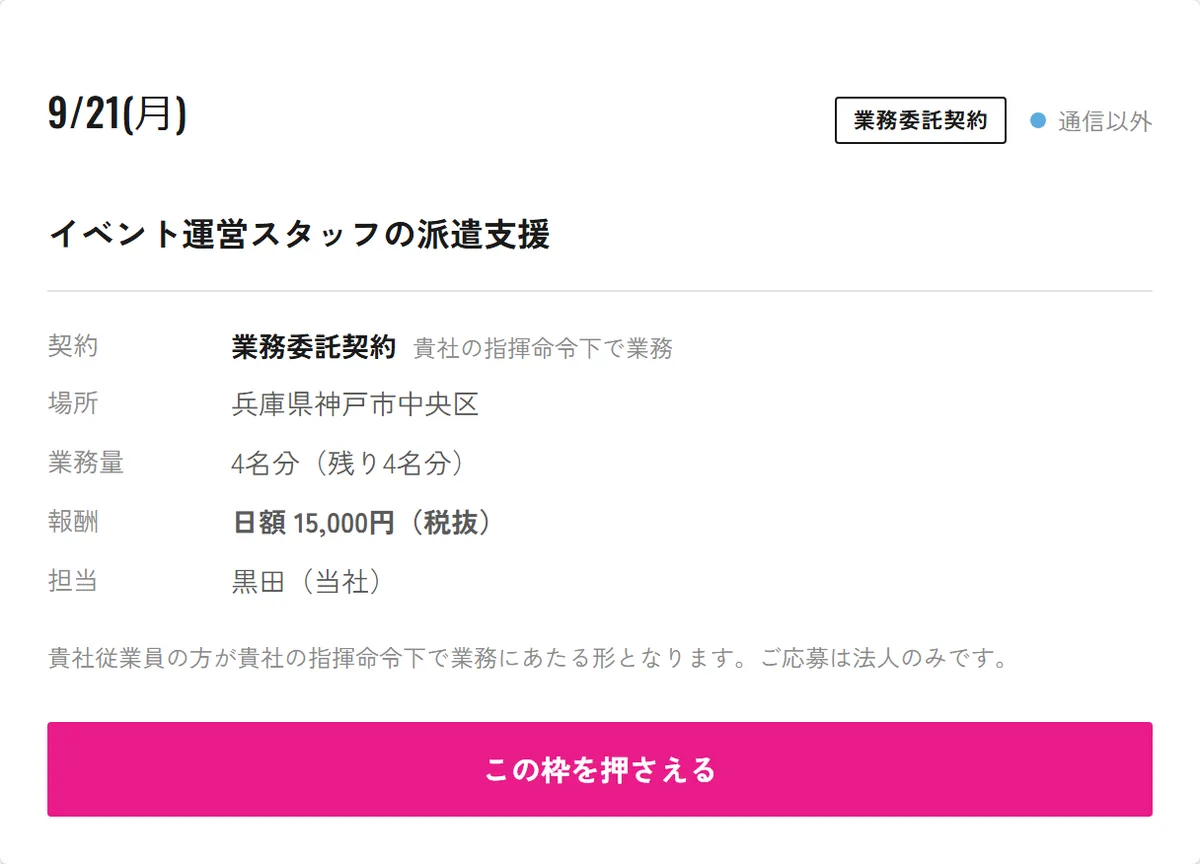
案件は1枠=1枚のカードで並びます。カードに書いてあるのは次の項目です。
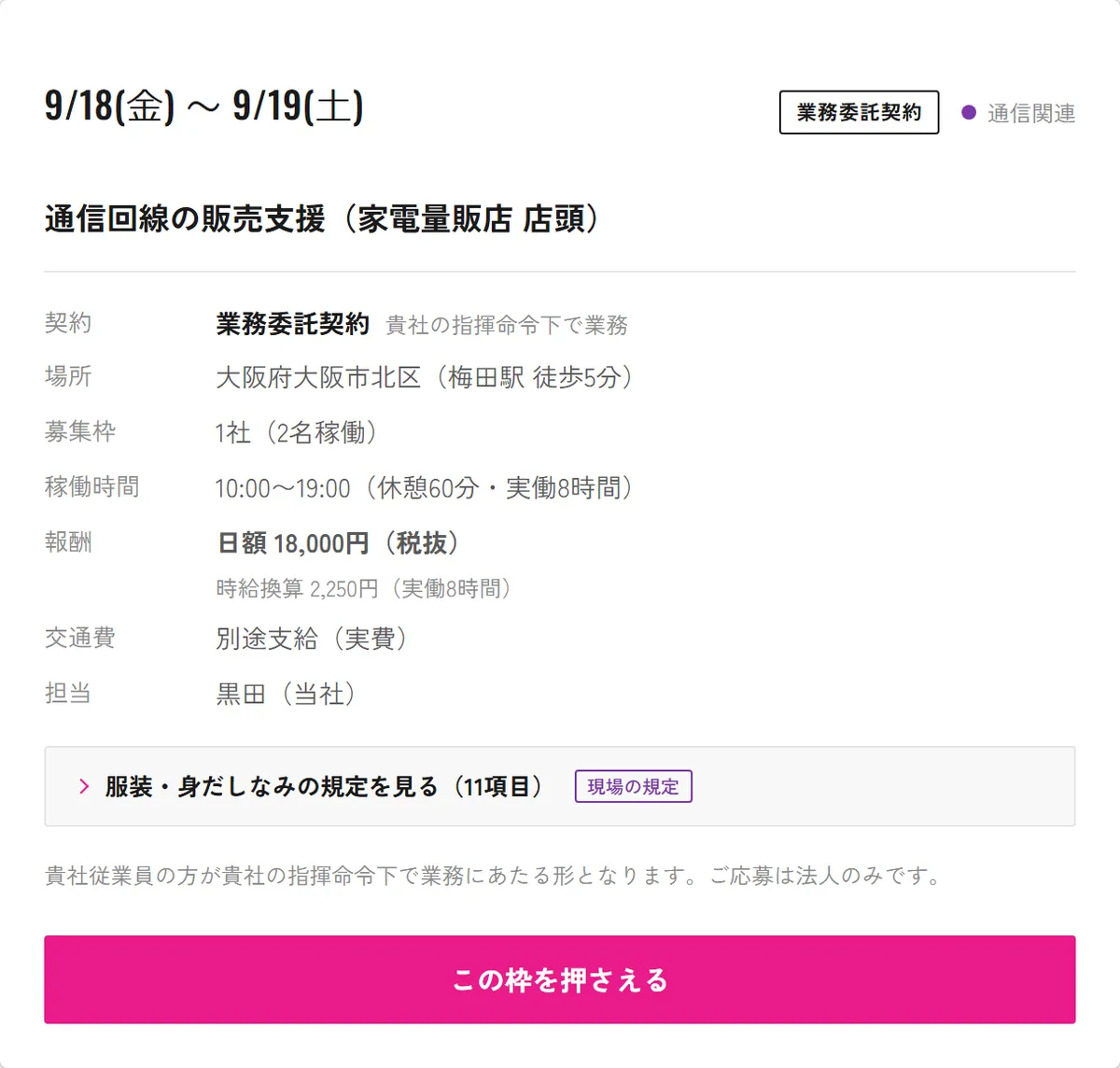
| 項目 | 意味 |
|---|---|
| 日程(見出しの大きい数字) | 稼働していただく日です。1日だけの時は1つの日付だけ出ます。 |
| 契約(表の1行目と右上のバッジ) | 「業務委託契約」か「出向契約」か。業務委託は貴社従業員の方が貴社の指揮命令下、出向は当社(出向先)の指揮命令下で業務にあたる形です。カード下の定型文も種別に合わせて変わります。 |
| 場所 | 市区町村まで表示しています。最寄り駅が書いてある案件もあります。詳しい場所は、押さえていただいた後に担当者からご連絡します。 |
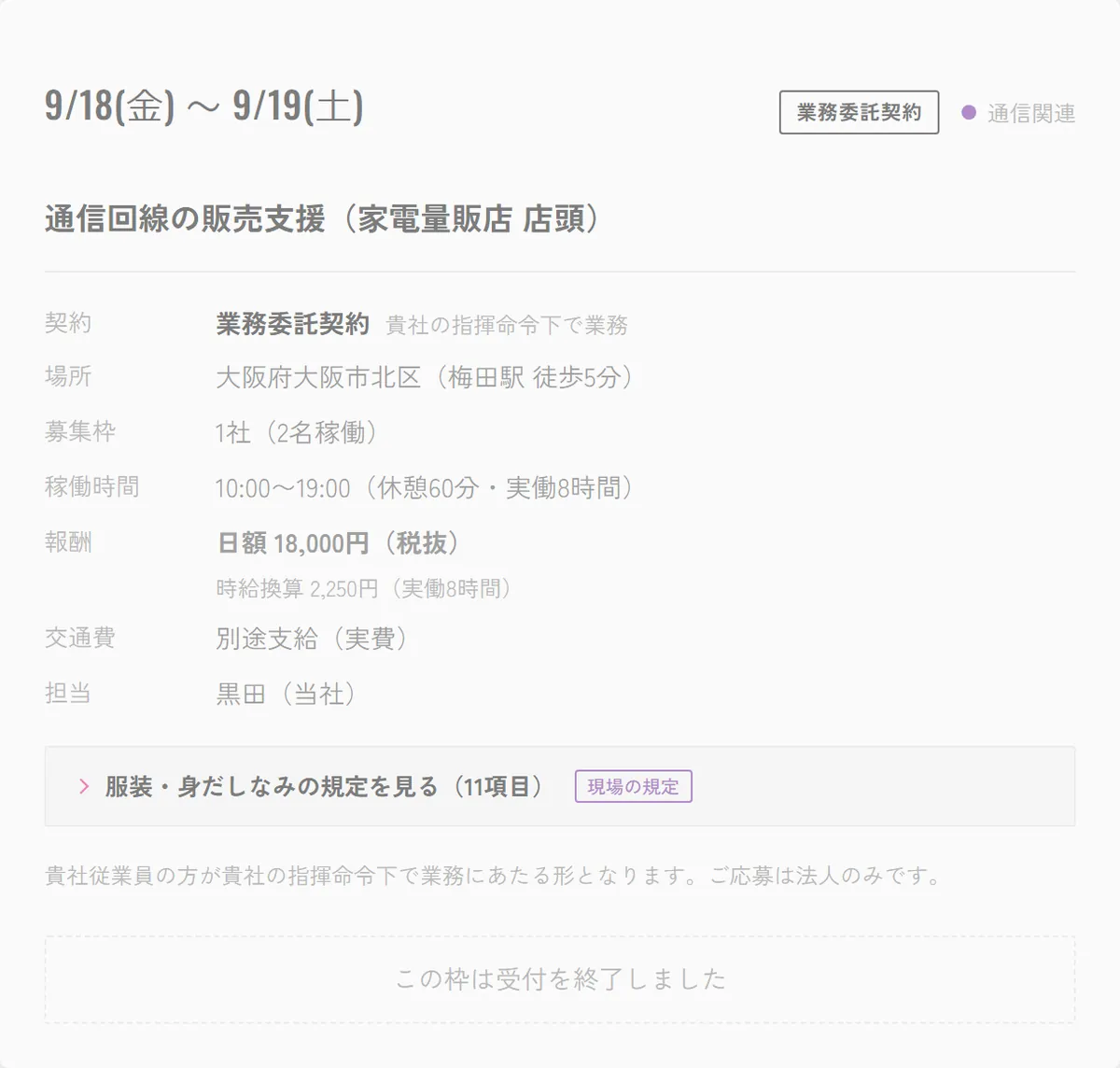
| 募集枠:1社(2名稼働) | 1社にまとめてお願いする枠です。2名で稼働いただく想定です。 |
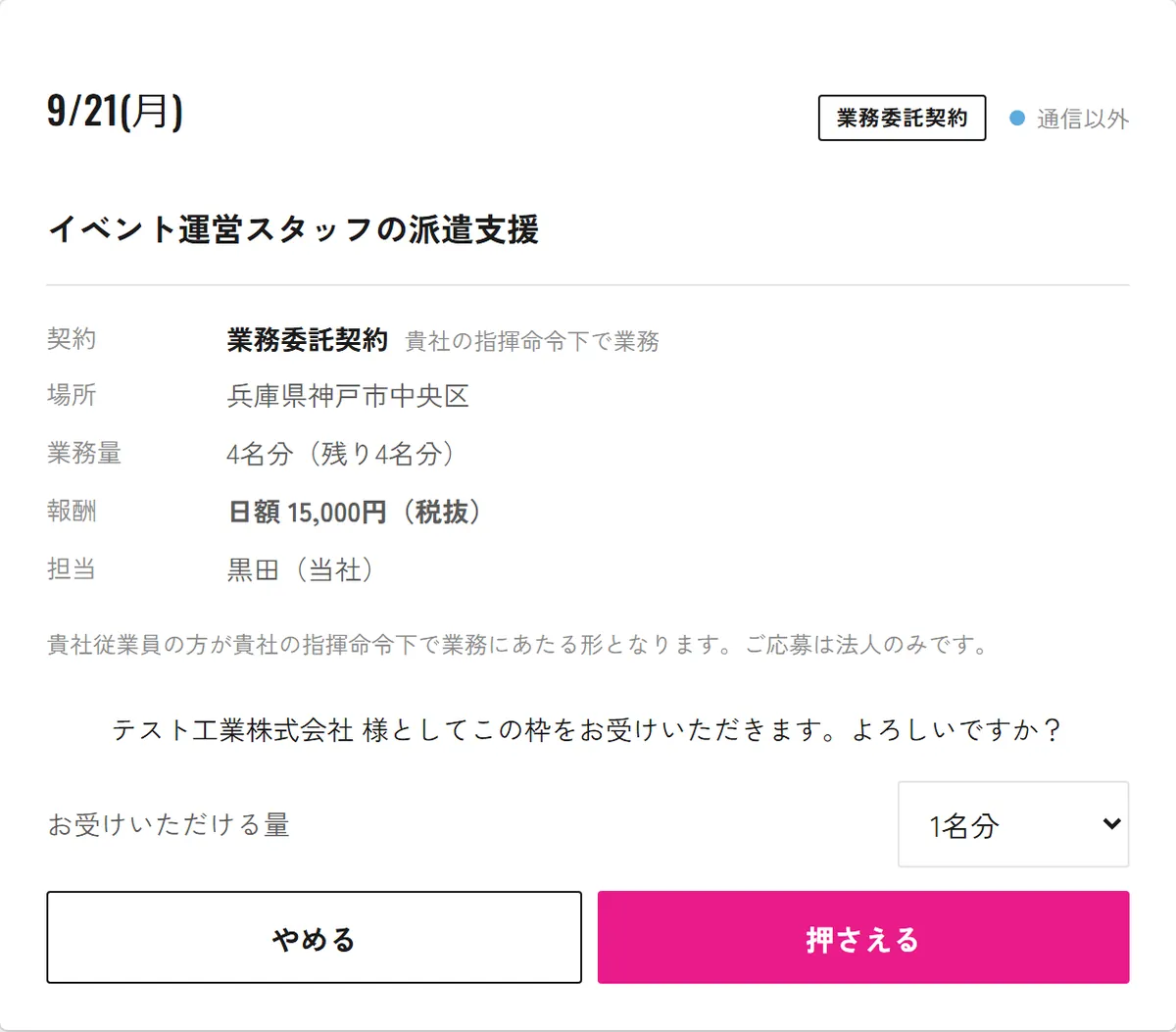
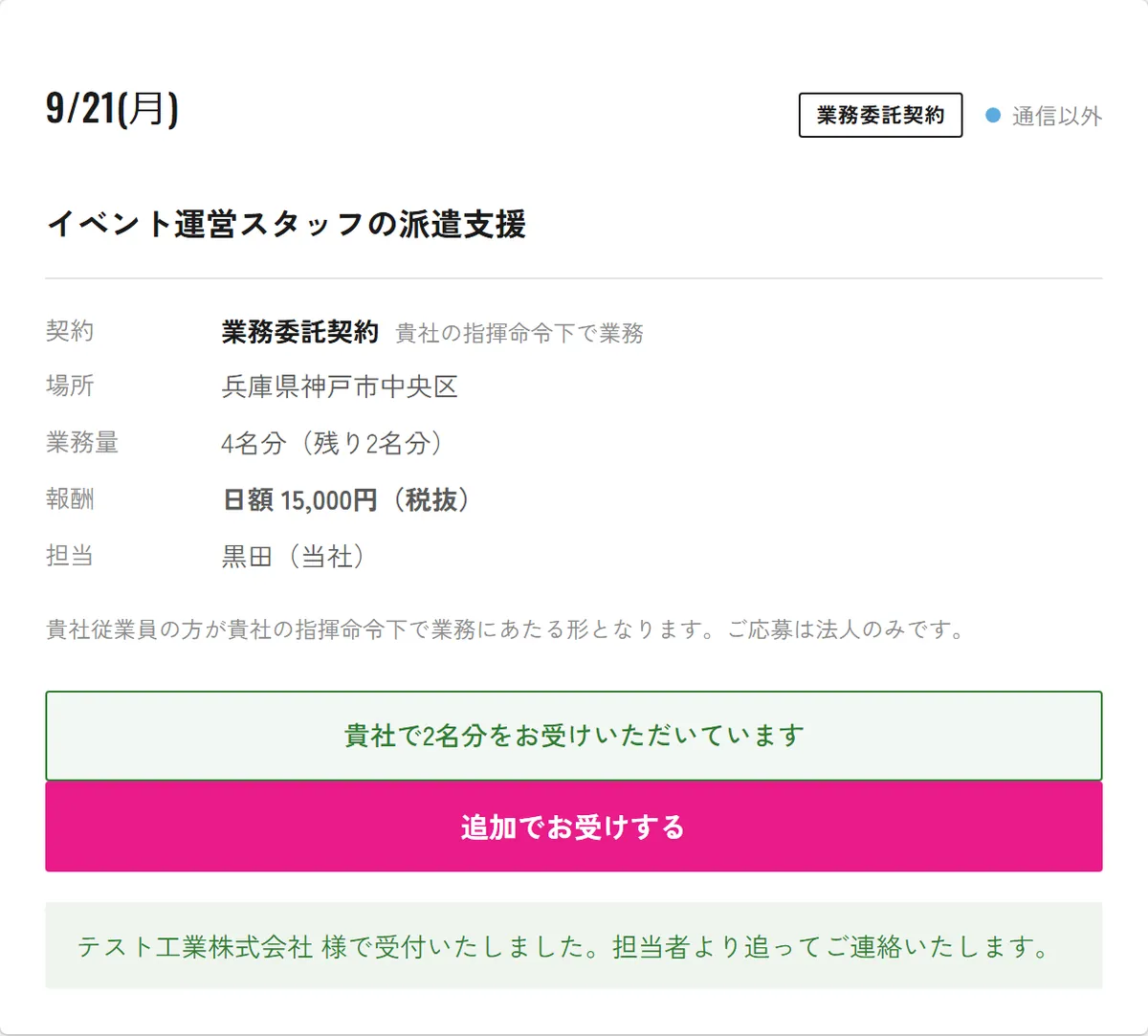
| 業務量:4名分(残り1名分) | 複数社で分担する枠です。お受けいただける量をご自身で選べます。 |
| 稼働時間 | 開始〜終了の時刻と、休憩・実働時間です(案件によっては省略されています)。 |
| 報酬 | 税抜の金額です。単発は日額または時給、常勤は月額で表示します。稼働時間が書いてある案件は、その下に時給換算・日額換算を参考として自動表示します。 |
| 担当 | この案件を担当している当社の担当者です。ご不明点はこの担当まで。 |
| 交通費・業務内容・持ち物・備考 | 入っている案件だけ、報酬の下に行が増えます。 |
| 服装・身だしなみの規定を見る | 現場の服装規定がある案件に付きます。押すと開きます(「現場の規定」の印つき)。 |
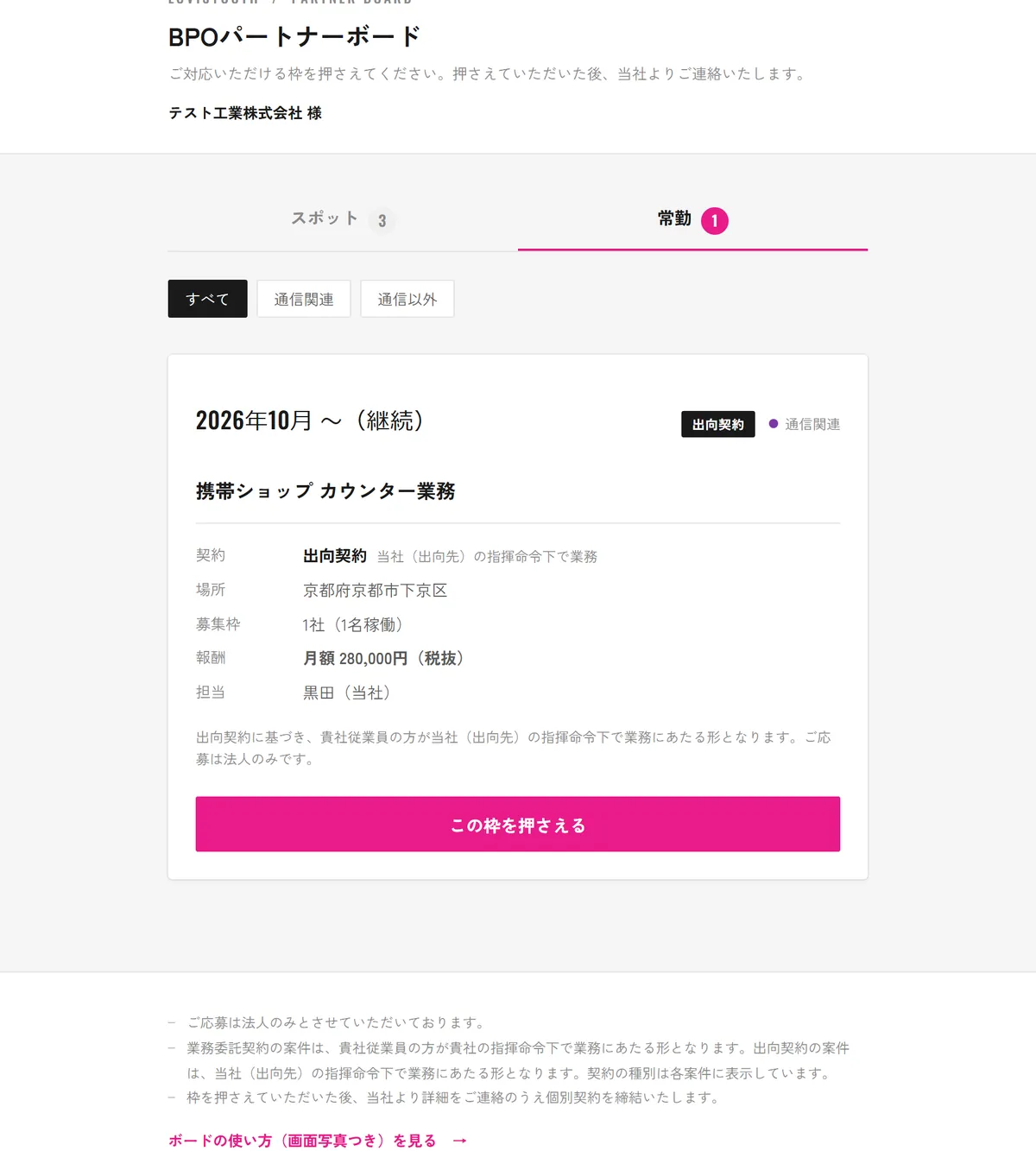
その条件の募集がない時は「現在この条件の募集はありません」と表示されます。別のタブ・別の業種もご確認ください。
3. 枠を押さえる
対応できる枠の「この枠を押さえる」を押します
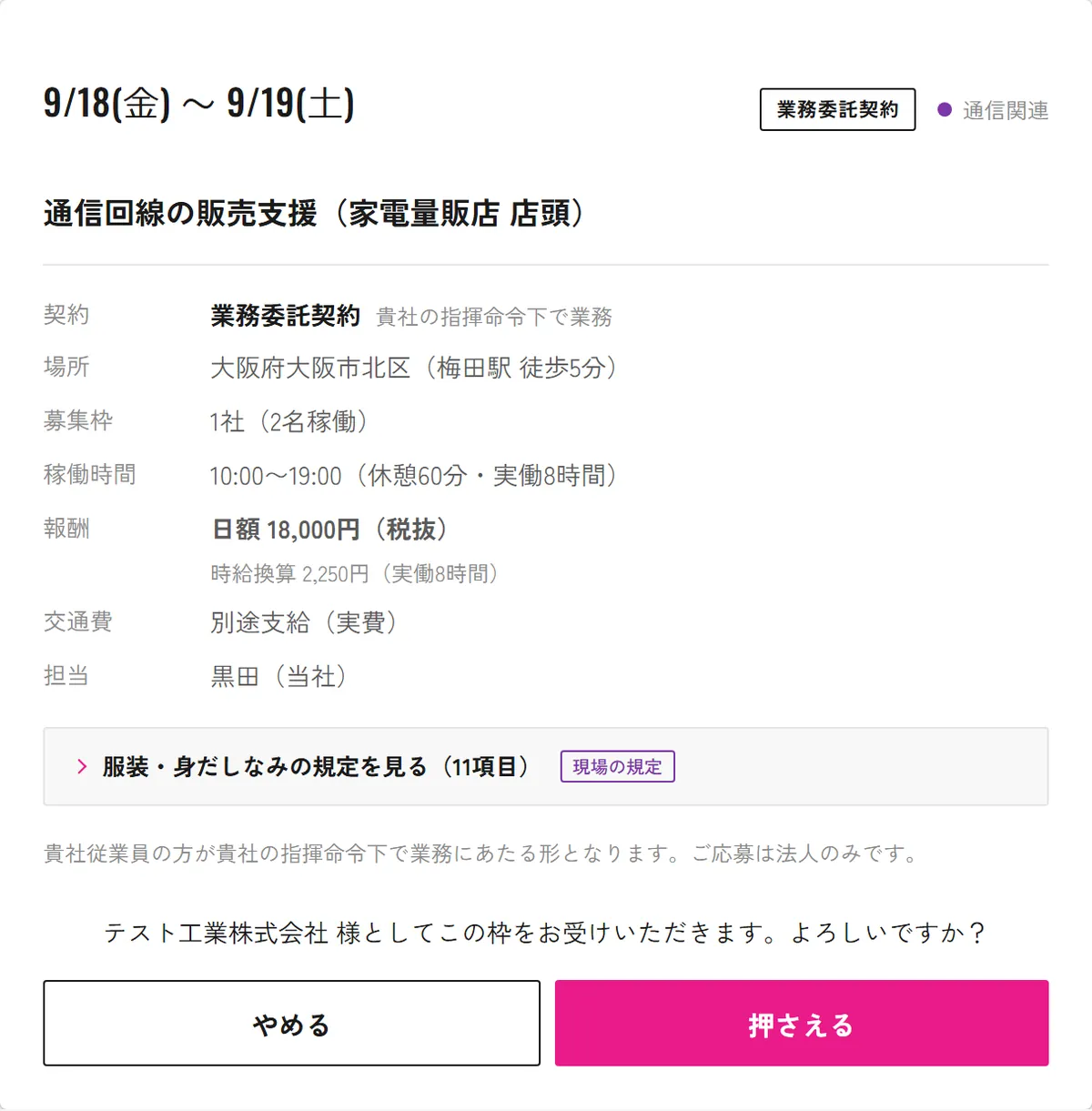
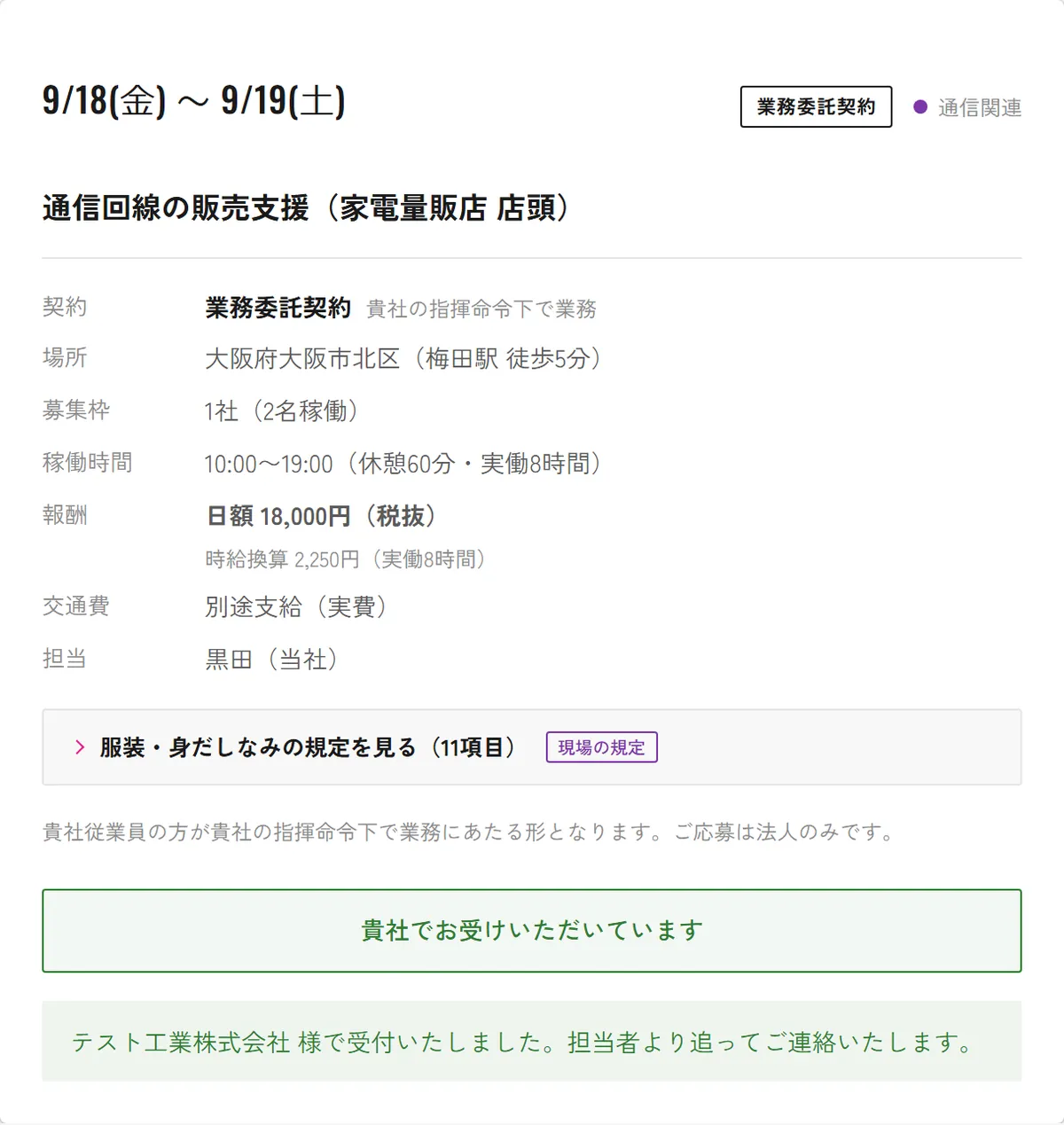
この時点で、当社の担当者に通知が届きます。後は担当者からのご連絡をお待ちください。詳しい場所や条件はそのご連絡と個別契約でお伝えします。
画面からは取り消せません。当社の担当者にご連絡ください。担当者が管理画面から取り消します。
4. 「◯名分」と書かれた案件(複数社で分担)
お受けいただける量を選んでから押さえます
5. 押さえられなかった時
| 出るメッセージ | 意味・どうすればよいか |
|---|---|
| この枠は受付を終了しました | 他社様が先に押さえました。別の日程をご確認ください。 |
| 申し訳ございません。この枠は先に他社様がお受けになりました | 押した直後に他社様と重なりました。この枠は締め切られています。 |
| 申し訳ございません。残りは◯名分となりました | ほぼ同時に他社様が押さえ、残りが減りました。量を減らして再度お試しください。 |
| この枠は既に貴社でお受けいただいています | すでに押さえ済みです。二重にはなりません。 |
| この枠で貴社がお受けいただけるのは◯名分までです | 1社あたりの上限に達しています。 |
| この枠は募集期間が終了しました | 日程が過ぎています。画面を再読み込みしてください。 |
| この案件は現在募集を停止しています | 当社側で募集をいったん止めています。画面を再読み込みしてください。 |
| 送信できませんでした。時間をおいて再度お試しください | 通信が届きませんでした。枠は押さえられていません。電波・回線をご確認のうえ、もう一度お試しください。 |
FAQよくあるご質問
アクセスコードが分からない・使えない
当社の担当者へご連絡ください。コードは会社ごとに発行しており、作り直すと古いコードは使えなくなります。
別のパソコンやスマートフォンでも開きたい
開けます。端末(ブラウザ)ごとに初回だけコードを入力してください。2回目からは自動で開きます。
押さえた枠を取り消したい
画面からは取り消せません。当社の担当者へご連絡ください。担当者が取り消すと、その枠は再び募集中に戻ります。
押さえた後、何をすればよいですか
何もしていただく必要はありません。押さえた時点で当社に通知が届き、担当者からご連絡します。詳しい場所や条件は、そのご連絡と個別契約でお伝えします。
他の会社に自社の名前は見えますか
見えません。貴社が押さえた枠は、他社の画面では「この枠は受付を終了しました」とだけ表示されます。同じように、貴社の画面にも他社の名前は出ません。
見ていた案件が表示されなくなった
日程が過ぎた枠は自動で表示されなくなります。他社様が先に押さえた場合は「受付を終了しました」に変わります。新しい案件が出た時は、担当者から改めてご案内します。
このページについて
画面の写真は、架空の会社・架空の案件で撮影したものです。ご不明な点は、案件に表示されている当社の担当者までお問い合わせください。
株式会社LuvisYouth / 大阪府大阪市中央区城見2-1-61 ツイン21 MIDタワー35階